


( ) - Lượt xem: 1059
4 cách reset máy tính, cài đặt lại Win như lúc mới mua về
Khi laptop hoạt động bất thường hay nhiễm virus, thì bạn nên reset Windows để máy “sạch sẽ” và hoạt động tốt hơn. Hãy cùng Trường dạy nghề Thanh Xuân Hà Nội tìm hiểu 4 cách reset máy tính, cài lại Win như lúc mới mua về.
Chế độ phục hồi được cài đặt sẵn từ nhà sản xuất hay còn được gọi là Khôi phục máy tính sử dụng phân vùng phục hồi. Được sử dụng để khôi phục trạng thái hệ thống như ban đầu khi máy tính xảy ra lỗi.
Nếu bạn là một người không am hiểu nhiều về máy tính thì Recovery là phương án nhanh và dễ nhất để phục hồi lại Windows mà không cần công cụ hỗ trợ nào cả và không tốn phí.
Recovery chỉ có thể thực hiện khi máy tính được tích hợp Windows bản quyền và sử dụng được cho Win 7/8/8.1/10.

Hướng dẫn phục hồi bằng cài đặt sẵn từ nhà sản xuất
Tùy thuộc vào nhà sản xuất mà tính năng Recovery Partition sẽ được ẩn hoặc hiện ra ở màn hình khởi động máy tính. Để truy cập chế độ phục hồi này, bạn sử dụng một số phím dưới đây lúc khởi động máy tính hiển thị tên nhà sản xuất.
Danh sách một số phím tắt truy cập vào chế độ Recovery ở một số hãng máy tính:
- Acer – Alt + F10.
- Asus – F9.
- Dell/Alienware – F8.
- HP – F11.
- Lenovo – F11.
- MSI – F3.
- Samsung – F4.
- Sony – F10.
Lưu ý: Dưới đây là hướng dẫn cụ thể Recovery cho dòng máy Acer:
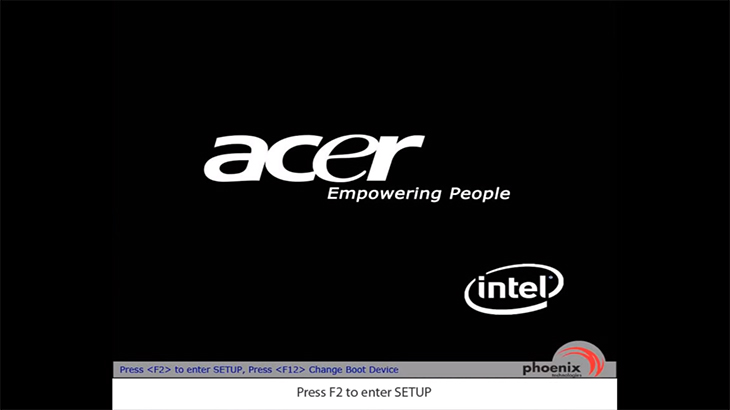
Bước 1: Nhấn và giữ phím F2 khi máy vừa khởi động và tên nhà sản xuất hiện lên để vào cài đặt.
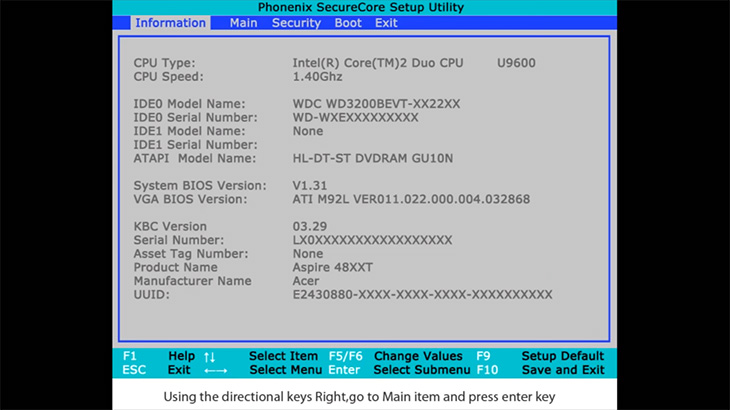
Bước 2: Sử dụng phím di chuyển Phải trên bàn phím để đi đến mục Main.
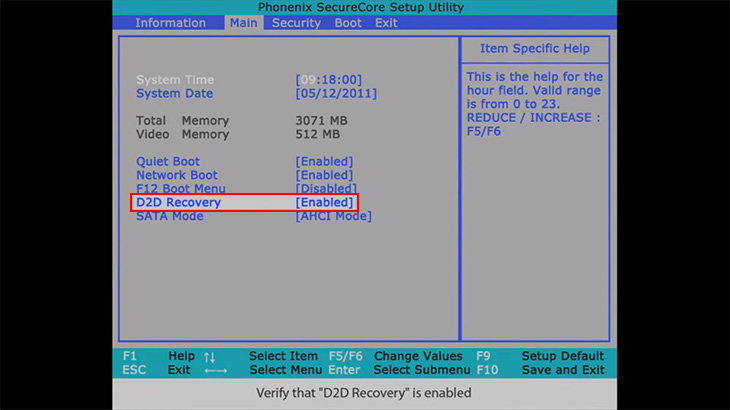
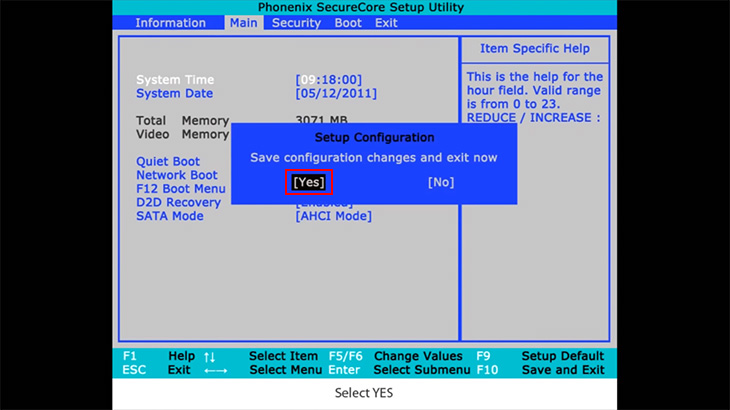
Bước 3: Đảm bảo rằng D2D Recovery là Enabled.
Bước 4: Nhấn phím F10 để lưu và thoát. Bạn chọn Yes.
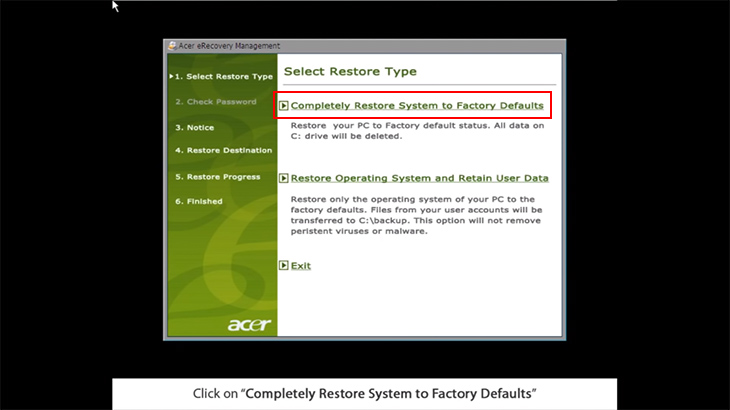
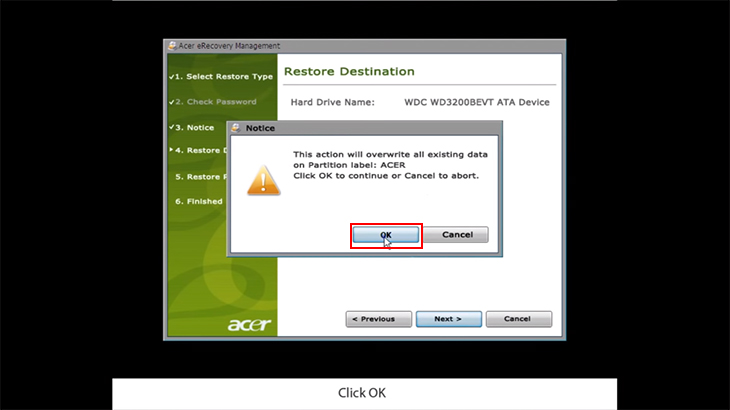
Bước 5: Click vào Completely Restore System to Factory Defaults.
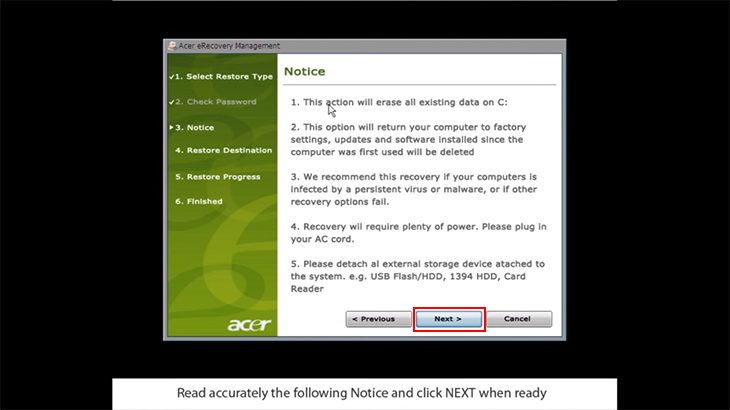
Bước 6: Chọn Next.
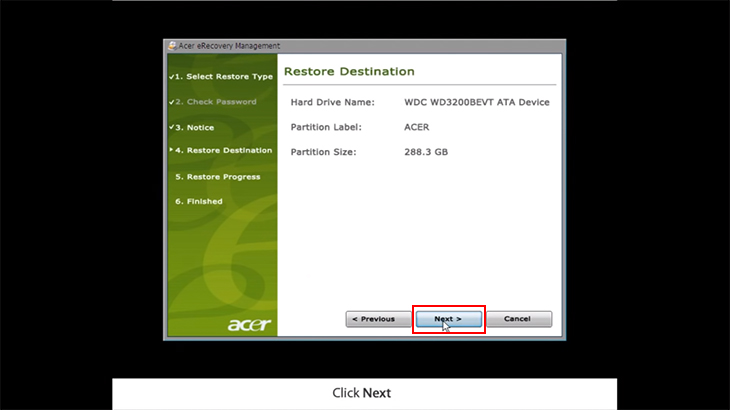
Bước 7: Chọn Next.
Bước 8: Chọn OK.
Bạn có thể reset Windows thông qua đĩa phục hồi do nhà sản xuất đính kèm khi mua máy tính có cài sẵn Windows bản quyền (hoặc khóa bản quyền theo máy).
Những đĩa này thường là CD hoặc DVD có chứa tất cả dữ liệu để người dùng thiết lập phục hồi Windows trở lại trạng thái ban đầu nhanh chóng và sẽ được lưu trong một phân vùng phục hồi trên đĩa.
Phương pháp này có thể sử dụng trên trên Win 7/ 8, 8.1/10 và hoàn toàn không tốn phí.
Hướng dẫn thực hiện phục hồi Windows bằng Recovery Disk
Bước 1: Vào BIOS hoặc UEFI để thay đổi trình tự khởi động sao cho hệ điều hành khởi động từ đĩa CD, DVD hoặc USB (tùy thuộc vào phương tiện đĩa cài đặt của bạn).
- BIOS: Là Hệ thống Đầu vào/Đầu ra Cơ bản có nhiệm vụ giúp kiểm soát các tính năng cơ bản của máy tính.
- UEFI: Là phiên bản hiện đại hơn của BIOS, được sử dụng cho Win 8 trở về sau.
Bước 2: Đưa đĩa cài đặt Windows vào ổ DVD (hoặc kết nối nó với cổng USB).
Bước 3: Khởi động lại máy tính và xác nhận khởi động từ đĩa CD.
Bước 4: Trong menu xuất hiện, chọn trong menu Troubleshooting / Computer recovery (Khắc phục sự cố / Khôi phục máy tính). Làm theo hướng dẫn của trình hướng dẫn. Chương trình khôi phục sẽ tự động thực hiện phần còn lại.
Bước 5: Chờ cho đến khi quá trình khôi phục hoàn tất và khởi động lại máy tính.
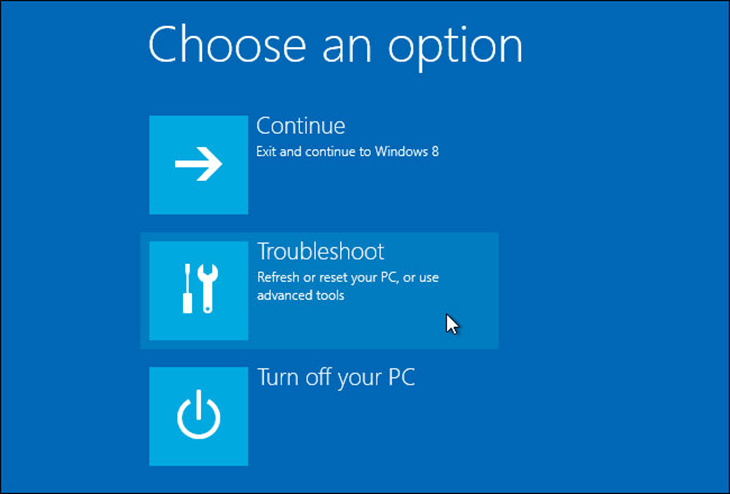
Tính năng này được tích hợp sẵn trong máy bạn không cần tốn phí để sử dụng và nó chỉ được dùng cho phiên bản Win 8, 8.1 và Win10.
- Refresh máy tính: Windows sẽ lưu lại các tệp tin, thiết lập cài đặt cá nhân của bạn. Các ứng dụng nếu bạn tải từ Windows Store sẽ được giữ lại, còn không các chương trình cài đặt trên Desktop sẽ bị xóa bỏ (một danh sách các chương trình bị gỡ bỏ sẽ được lưu trong máy tính.
- Reset máy tính: Windows sẽ xóa tất cả mọi thứ trên hệ điều hành và khôi phục cài đặt gốc như khi bạn mới mua về. Giống như bạn cài lại Win và format lại ổ cứng.
Hướng dẫn sử dụng tính năng Refresh và Reset có sẵn trên máy
Các phiên bản Windows sẽ có các bước tương tự nhau và cụ thể dưới đây là hướng dẫn cho Win 10.
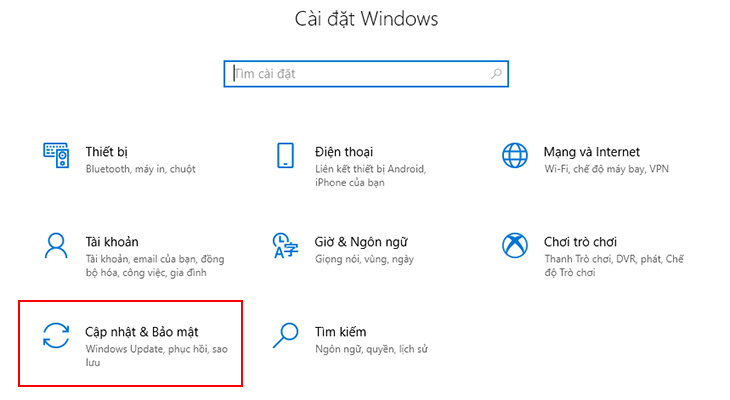
Bước 1: Bạn vào Menu start >> Cài đặt >> Cập nhật và bảo mật.
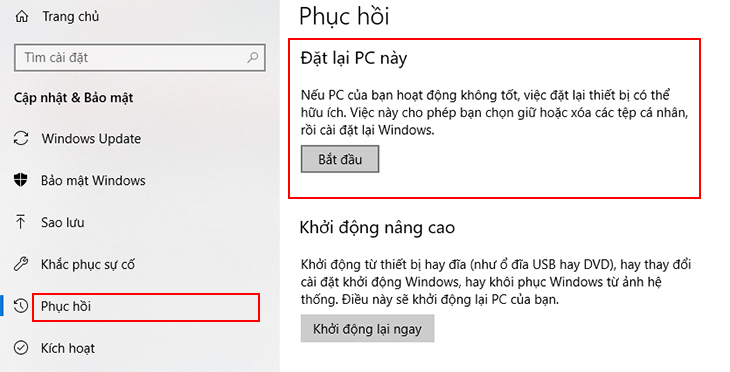
Bước 2: Trong tab Phục hồi, bạn chọn Bắt đầu tại mục Đặt lại PC này.
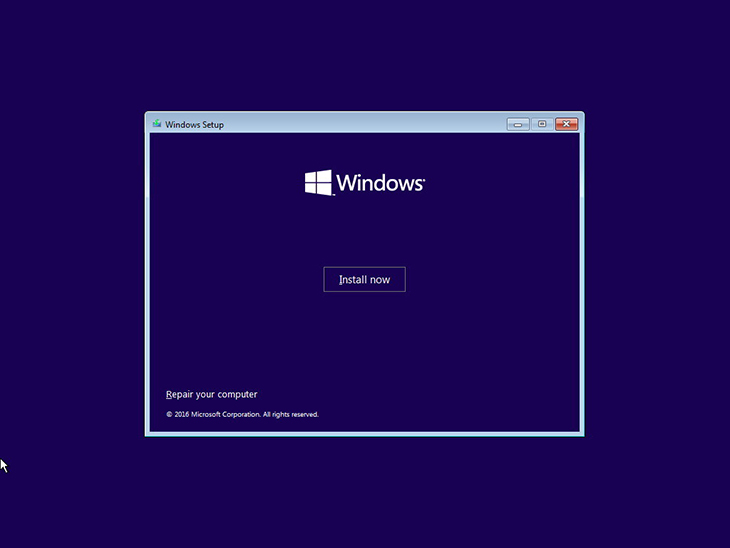
Nếu sau khi thực hiện tất cả các phương pháp trên nhưng máy tính của bạn vẫn chậm, vẫn hoạt động kém thì cách duy nhất còn lại là bạn cài đặt lại Windows cho máy.
Phương pháp này sẽ chắc chắn giúp chiếc máy của bạn hoàn toàn “sạch sẽ”. Tuy nhên, trước khi cài lại Win bạn nên sao lưu tất cả dữ liệu của mình sang một ổ cứng khác. Vì cài lại Win sẽ làm mất toàn bộ dữ liệu trên hệ điều hành.

TRƯỜNG DẠY NGHỀ THANH XUÂN TUYỂN SINH HỌC NGHỀ SỬA CHỮA VI TÍNH:
Thời gian đào tạo: 6 tháng
Học phí: 12.500.000/khóa
TRƯỜNG DẠY NGHỀ THANH XUÂN HÀ NỘI đào tạo 20 ngành nghề:
Đầu bếp – Kỹ thuật chế biến món ăn
May và thiết kế thời trang
Sửa chữa Điện kỹ thuật (Gồm: Điện dân dụng + Điện công nghiệp + Điện nước )
Sửa chữa Điện lạnh
Sửa chữa Điện thoại
Sửa chữa Điện tử
Sửa chữa Máy may công nghiệp
Sửa chữa Vi tính
Sửa chữa Ô tô
Sửa chữa Xe máy
DẠY NGHỀ THANH XUÂN: “Học nghề hôm nay – lập nghiệp ngày mai!”
Mọi chi tiết xin liên hệ:
TRƯỜNG DẠY NGHỀ THANH XUÂN HÀ NỘI
Số 4 phố Vọng – Phương Mai – Đống Đa – Hà Nội
Phòng Tuyển Sinh: 024 62 538 568 – 0988 96 09 39 – 0948 96 09 39
Website: https://truongthanhxuan.com
Facebook: Trường Dạy Nghề Thanh Xuân Hà Nội
Youtube: Trường Dạy Nghề Thanh Xuân Hà Nội
Blog: Trường dạy nghề Thanh Xuân Hà Nội
Printerest: Trường dạy nghề Thanh Xuân Hà Nội


